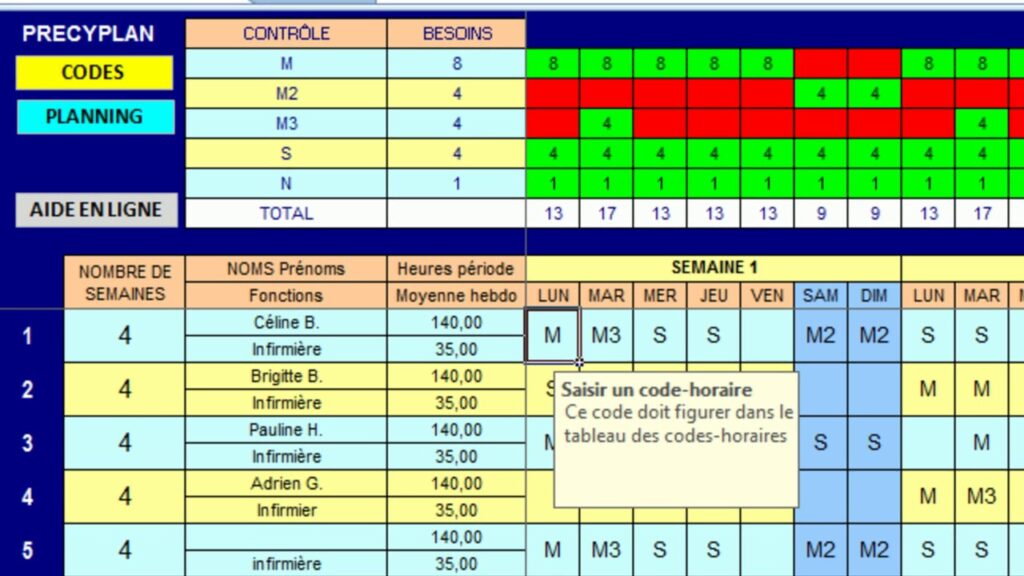
Het planningsdocument is een onmisbaar werkdocument voor het goed beheren van de human resources van een bedrijf. Het is dus een hulpmiddel voor het plannen van de verschillende taken die moeten worden uitgevoerd, terwijl het aantal werkuren van elke werknemer en de rol die aan hem is toegewezen, gerespecteerd wordt. Het is daarom zowel nuttig voor werkgevers als werknemers. Excel is een van de meest gebruikte softwareprogramma’s voor het opstellen van een werkplanning. In dit artikel leert u hoe u snel een werkplanning in Excel kunt maken.
De creatie van de belangrijkste assen

Zodra u een leeg document opent in de Excel software, is de eerste stap het creëren van de twee assen die de basis van uw toekomstige planning vormen. De verticale as of Y vertegenwoordigt uw werknemers en de horizontale as of X vertegenwoordigt de werktijden van de werkdagen.
Vergeet vooral niet om een lege regel onder de naam van elke werknemer te laten, want in Excel bevat elke regel slechts één gegeven. Wat betreft de X-as bevat elke werkdag echter informatie in twee delen: de werkuren en de functie die moet worden vervuld. Als u werknemers heeft die slechts één functie hebben, is het niet nodig om rekening te houden met de functie die moet worden vervuld.
Tip: Om een reeks datums te maken, klikt u in de rechterbenedenhoek van een cel met de gewenste datum. Houd vervolgens de linkermuisknop ingedrukt en sleep de cursor naar de aangrenzende cellen. U heeft zo een logische reeks datums gemaakt. U kunt deze tip gebruiken bij het opstellen van een kalender 2021 Excel.
Het invoegen van informatie over werkuren
Zodra de basis is gelegd, is de tweede stap om deze te vullen met informatie rekening houdend met uw behoeften en de beschikbaarheid van de werknemer. Bijvoorbeeld, de cellen die zich op de kruising van de naam van een werknemer en een datum bevinden, moeten informatie bevatten over het werkrooster van die werknemer op basis van de functie die hij op die specifieke datum vervult. Door alle informatie in te voeren, krijgt u een operationeel werkrooster voor al uw werknemers. Maar om een automatische tabel te krijgen voor het berekenen van de uren en andere, moet u meer geavanceerde functionaliteiten toevoegen.
De personalisatie van de presentatie van werkroosters

Zelfs als u alle tijd heeft genomen om een perfecte planning te maken, als deze niet goed gepresenteerd is, kunnen uw werknemers deze niet goed lezen of begrijpen. Het gebruik van randen, de positie van de tekst, vetgedrukte letters, vulkleuren en de grootte van de cellen maakt uw planning leesbaarder. Om uw werkplanning gemakkelijk te personaliseren, is het beter om eenvoudige functies te gebruiken. In slechts enkele minuten zult u erin slagen om een planning te ontwerpen die gemakkelijk te lezen en te begrijpen is voor al uw werknemers.